


 30.11.2021, 12:35
|
 #1
#1
|
|
|
Сам такой

|
Гайд по адаптивному разгону процессоров Intel Core 12-го поколения
Разгоняем 12900K до 5.6 ГГц для повседневного использования
 Обновлено 31.12.21 Разгон процессоров с использованием статичного напряжения мертв - разгон по всем ядрам позволяет увеличить производительность в многопоточных нагрузках, но про однопоток и игры можно забыть - без турбобуста отдельных ядер до более высоких частот производительность только уменьшится. Так еще и современные функции по энергосбережению перестают работать в полную силу, и постоянно высокий уровень напряжения независимо от типа нагрузок на пользу процессору не идет. На процессорах Intel уже несколько поколений доступа функция адаптивного разгона, которая позволяет оптимизировать отдельные значения напряжения/частоты для достижения более высокой частоты ядер как в многопоточных, так и однопоточных нагрузках с сохранением абсолютно всех современных фишек и оптимизаций по энергосбережению. Однако процесс разгона и стабилизации напряжения на процессорах 9, 10 и 11 поколений был далеко не самый простой, но с приходом 12-го поколения процессоров все изменилось - выжать максимум из Alder Lake значительно проще и на стабилизацию разгона уходит всего несколько часов - можно за 1-2 вечера управиться, если делать все грамотно и по порядку. Как - именно этому я вас и научу. Полный список программ, используемых в гайде:
Подготовка Во-первых, нам нужна программа для мониторинга температур, напряжений и энергопотребления - лучшим выбором будет HWInfo64, а для начального тестирования будет достаточно Cinebench R15 и Cinebench R23 - понадобятся обе версии программы, так как R15 использует только SSE инструкции, а R23 добавляет AVX2 - напряжения, температуры и энергопотребление будут различаться, а значит и стабильность системы. Также мы будем использовать OCCT для проверки одноядерного разгона. Далее - настроим BIOS для нашего удобства. Чем дороже и лучше у вас материнская плата, тем больше функционала настройки биоса будет присутствовать. Во-первых, нам интересно снять всевозможные лимиты энергопотребления и напряжения в окне Internal CPU Power Management. По идее, настройка “авто” должна их все отключать, но для избежания потенциальных проблем, багов и некорректного поведения BIOS лучше выставить все ручками в максимум - прописываем 999999 в каждое окно и максимальная отметка выставляется автоматически. 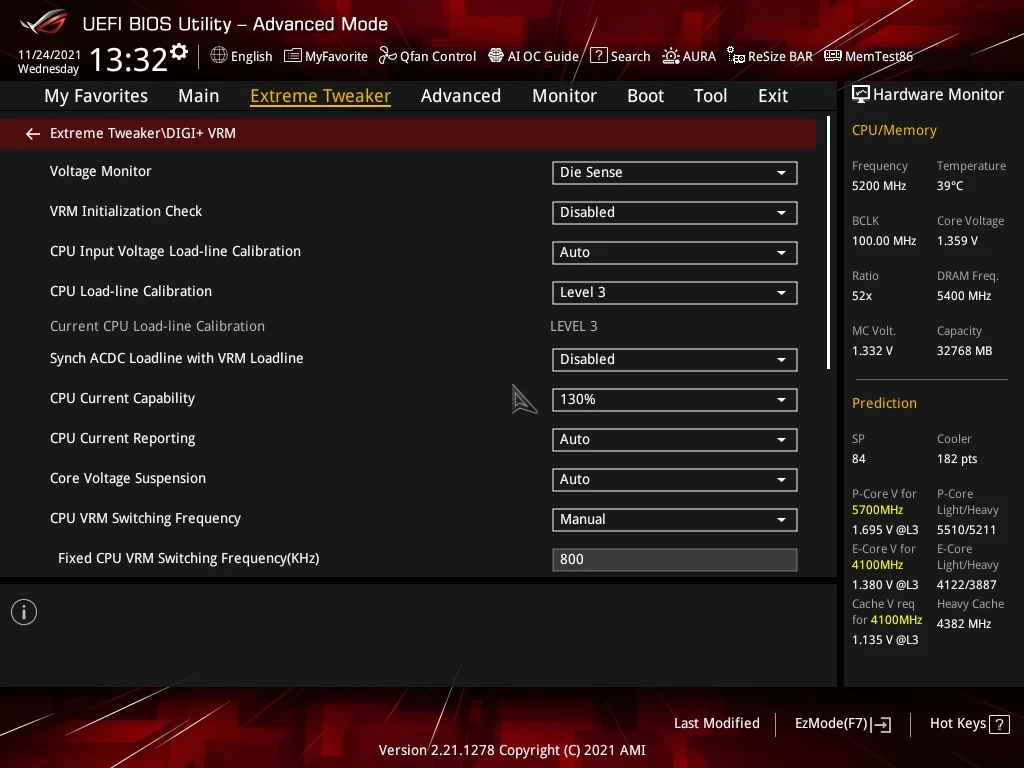 Дополнительно можно выставить пару защитных функций - установить максимальную температуру ядра/пакета на 100/105 градусов и максимально допустимое напряжение IA VR Voltage Limit 1500-1700. Дальше переходим в окно VRM и выставляем настройки “под разгон”: датчик напряжения - Die Sense (самый точный), 120-140% макс напряжение, можно поднять на максимум герцовку VRM (чем дороже плата, тем выше - у меня 800 кГц), автоматически задействовать все фазы, отключить Spread Spectrum и установить время отклика на Extreme. 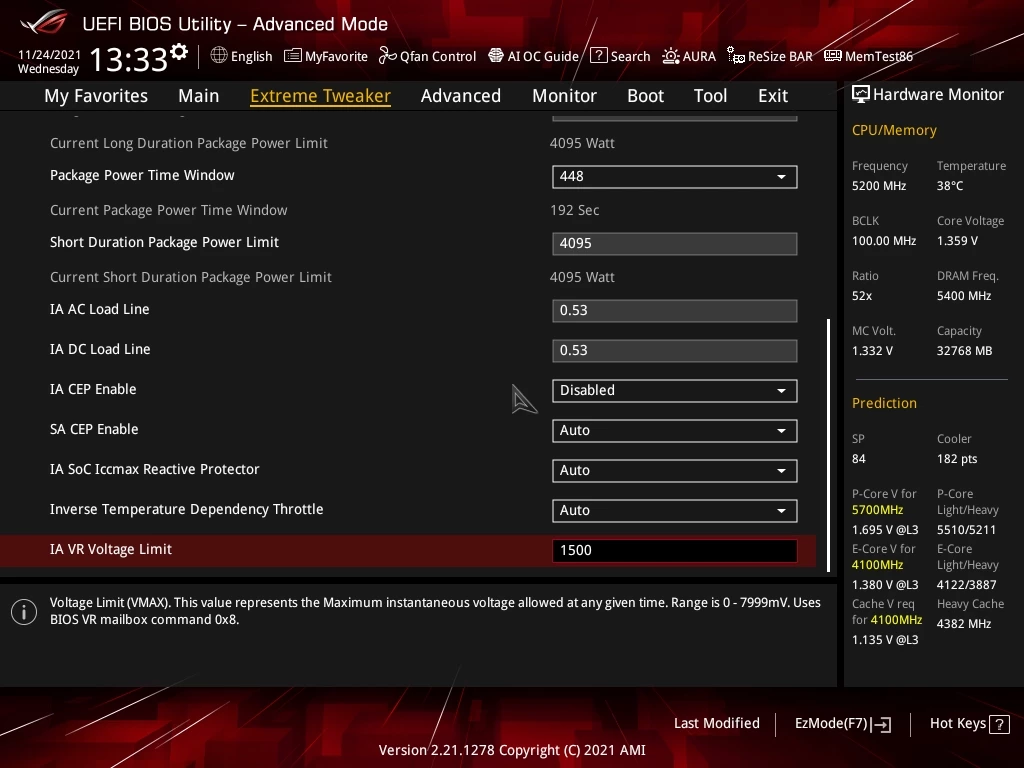 Если у вас этих настроек нет - переживать не стоит, практика показывает, что работающая на “экстремальных” настройках система питания позволяет легче стабилизировать разгон, но речь идет о паре процентов разницы. Дальше мы перейдем в меню TVB или Thermal Velocity Boost, чтобы включить Thermal Velocity Boost Voltage Optimizations = Enabled и отключить дополнительный буст Overclocking TVB = Disabled. Так как я показываю все настройки на примере материнской платы ASUS, у вас на Гигабайтах и МСИ функционал будет разложен по другим меню - читайте названия, читайте описание, а если и так не получается найти - воспользуйтесь поиском, который обычно забинден на F9. Настройка LLC Самый важный и трудоемкий этап - правильная настройка LLC. LLC или Load Line Calibration - это механизм компенсации напряжения, который удерживает колебания напряжения в определенном регионе. Подробнее почитать о принципах работы LLC и настройки, которую мы проводим, лучше на технических ресурсах - мои знания не позволяют корректно и полноценно разобрать вопрос. Грубо говоря - настройка LLC контролирует, как сильно VRM будет компенсировать потенциальные просадки напряжения во время изменения нагрузки на процессор. Расслабленный режим LLC будет допускать большие просадки напряжения и не сильно перегружать процессор во время компенсации, а более агрессивный режим работы LLC будет более агрессивно компенсировать просадки напряжения перенапряжением процессора. Наша цель подобрать режим работы LLC и установить сопротивление материнской платы на отметки, при которых просадки напряжения не будут приводить к нестабильности, а компенсация не будет перегружать и перегревать наш процессор. 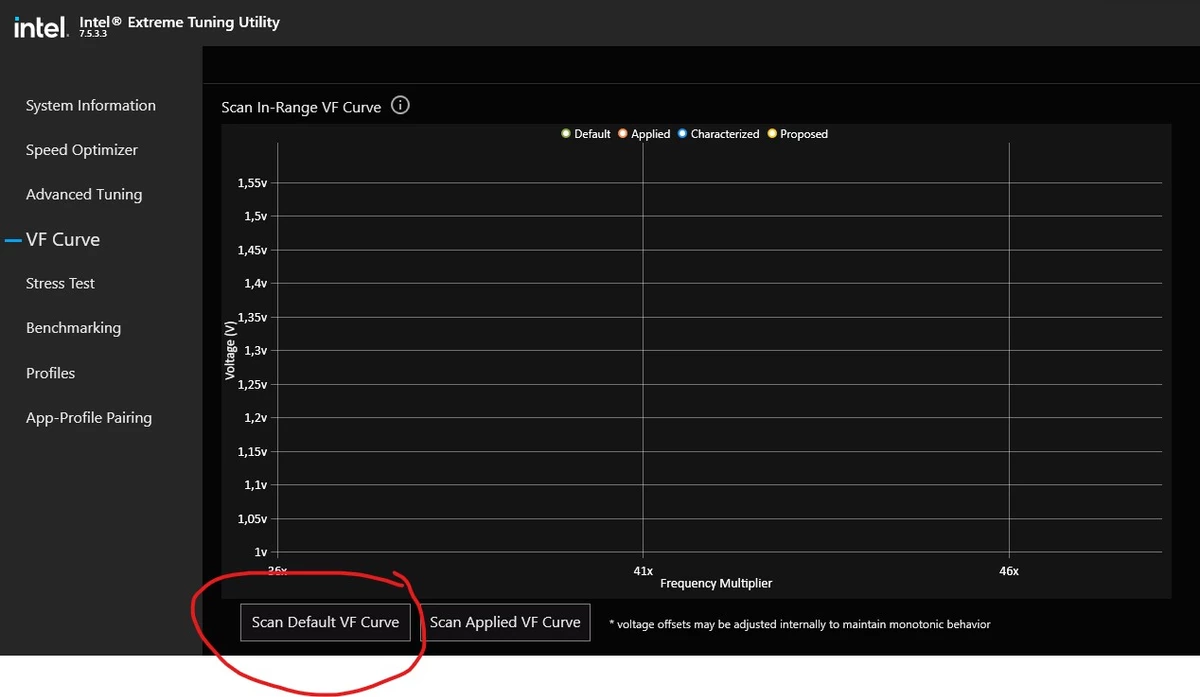 На этом этапе мы обратимся к V/F Curve - функционалу кривой напряжения/частоты процессора. На более дорогих материнских платах функционал V/F полностью открыт в BIOS, а обладатели бюджетных материнских плат должны будут установить Intel XTU, чтобы проверить свою кривую работы V/F, как нарисовано на скриншоте. Нажимаем кнопку и записываем напряжение 6 V/F точки - в случае i9-12900K это 4800 МГц. На моей материнской плате V/F кривая открыта для просмотра в BIOS, поэтому использовать XTU мне не нужно. V/F кривая различается между процессорами ввиду производственных погрешностей - одни процессоры требуют больше напряжения для определенной частоты, другие - меньше. То значение, которое вы видите в BIOS или XTU - это напряжение, которое будет требовать процессор на частоте 4800 МГц - в моем случае 1.199 вольт. 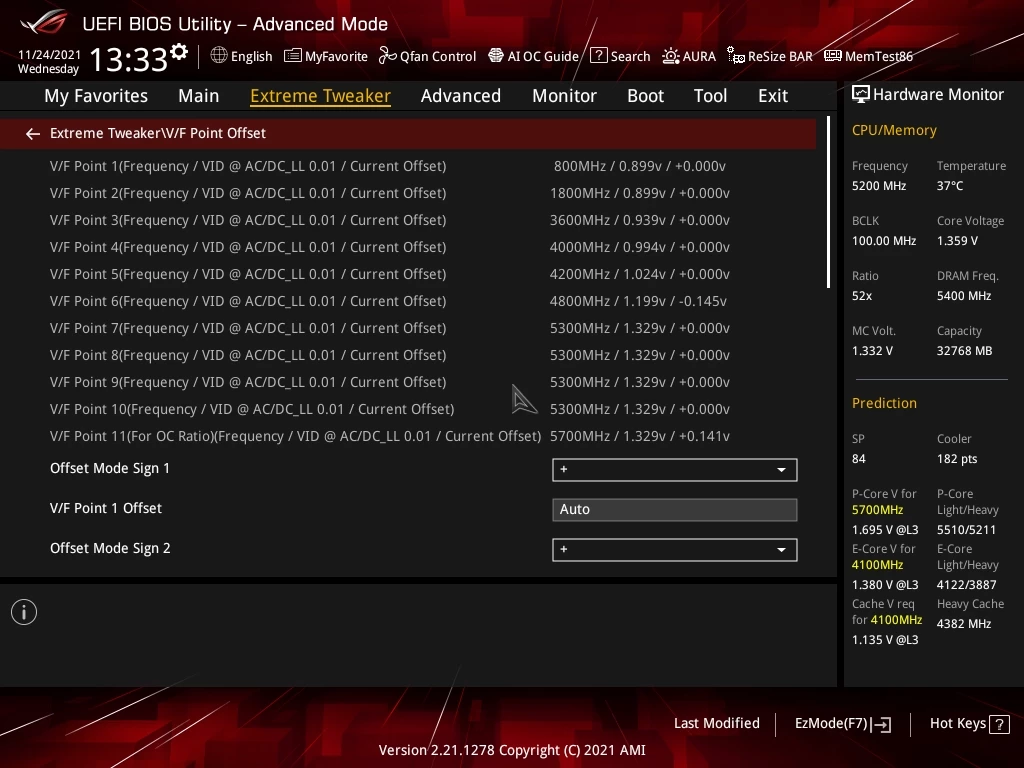 Теперь мы выбираем пункт разгона Per Core и выставляем все ядра на х48 - больше ничего трогать не нужно. Идем в меню LLC и выставляем LLC выше на один уровень “рекомендуемого для разгона” режима - в случае ASUS это LLC5, после этого идем в меню настройки питания и выставляем AC и DC сопротивления на определенную отметку, скажем, 0.7 миллиом, где AC = DC. Загружаем систему, включаем HWInfo и Cinebench R15. Нам интересен датчик vcore или vout, который максимально точно рапортует о напряжении процессора со средней погрешностью в районе ~20-40 милливольт. Учитывайте, что на дешевых материнках этот датчик может давать совсем неточную информацию - ориентируйтесь и на энергопотребление, и на тепловыделение.  Что мы хотим видеть: под нагрузкой датчик должен рапортовать напряжение максимально приближенное к 1.199 вольт или вашей точке кривой V/F, соответствующей 4800 МГц, а в простое не превышать 1.26-1.27 вольт. Если наше напряжение под нагрузкой выше 1.19 вольт, то мы опускаем значения сопротивления - скажем, с 0.6 до 0.5, если значительно ниже - поднимаем сопротивление. Идеальная отметка - это когда напряжение во время прогона R15 прыгает между 1.18-1.19, а в простое процессор не превышает напряжения в 1.26-1.27 вольт. Более агрессивные режимы работы LLC позволят добиться уменьшения региона колебания, но при этом процессор будет банально перегреваться под нагрузкой - нам этого не нужно. Разница в 0.06-0.08 вольт между отметкой нагрузки и спайками в простое более чем комфортны. Чтобы убедиться, что мы нашли правильное значение LLC и датчик нас не обманывает, включим функцию CEP или Current Execution Protection в меню настроек напряжения BIOS и снова прогоним R15. Точный принцип работы CEP еще не известен - это новый функционал процессоров Alder Lake, о котором Intel по какой-то причине пока не хочется распространяться. Понятно только то, что CEP предлагает новый алгоритм защиты от пере/недо напряжения процессора при большом vdroop, когда LLC слишком сильно проваливает напряжение. Если процессор будет недополучать напряжения из-за большого vdroop, CEP начнет незаметно снижать производительность процессора, что будет явно видно в результатах Cinebench R15. Если включение CEP привело к падению производительности, то мы увеличим значения сопротивления AC/DC - скажем, с 0.5 до 0.53 и проверим снова. Даже с включенным CEP можно понизить сопротивление AC/DC, чтобы уменьшить напряжение процессора под нагрузкой - CEP поможет найти порог стабильности. Рекомендую опустить отметку до уровня на ~30-50 миливольт ниже отметки V/F 6, что в моем случае соответсвует ~1.140 вольт. После этого отключаем CEP и переходим к следующему этапу. Поиск стабильности all-core Правильно настроив LLC, мы обрели контроль над напряжением процессора и можем точно высчитать, какое напряжение он будет получать на какой частоте. Понимая, что хочет процессор, нам будет проще стабилизировать разгон. Начать рекомендую с отметки в 5.1 ГГц - с этим справится практически любой 12900K под качественной водой. Если не тянет - 5.0 ГГц. Рассчитать напряжение для точки 5.1 ГГц поможет формула (V @ 5.3) - (V @ 4.8) / 5 = мв 1 шага, где V - напряжение точки кривой V/F в BIOS или XTU. Андервольт для 5.1 мы начнем производить при помощи понижения напряжения на точке 5.3, однако стоит помнить, что 5.3 ГГц нам будут нужны для последующего разгона - тут и начнем искать стабильность. Выставляем Per Core OC на P-ядра, ставим модификатор x53 для нагрузок 1-7 ядер и x48 для 8 ядер. Можно сразу выставить небольшой отрицательный оффсет в меню V/F Curve для точки V/F 7 на -0.040 вольт. Меняя оффсет на точке V/F 7 ОБЯЗАТЕЛЬНО выставлять такой же оффсет точкам V/F 8, V/F 9 и V/F 10 иначе компьютер просто не включится! Переходим в Windows, запускаем OCCT и выставляем следующие настройки: 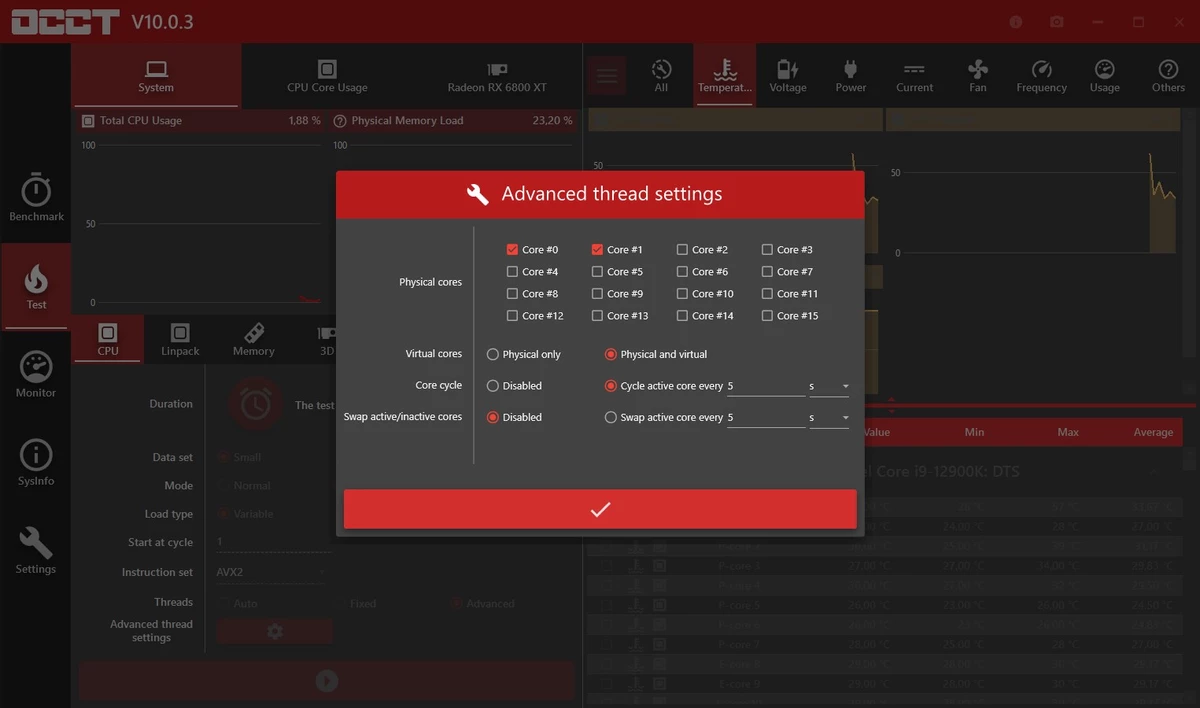 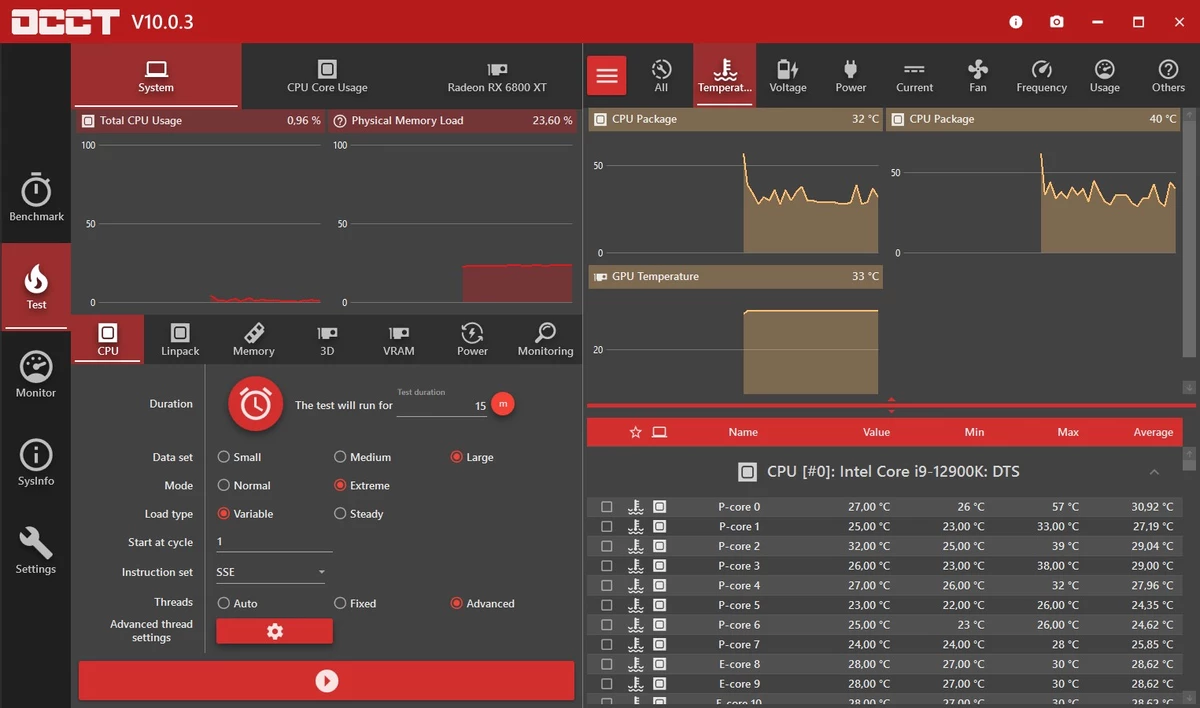 В этом тесте каждые 5 секунды будут нагружаться 2 ядра и 4 потока по кругу. Прогнали 15 минут SSE, делаем то же самое для AVX2 инструкций. Стабильно? Уменьшаем напряжение на точках V/F 7-10. Нашли нестабильность - увеличиваем на 10-20 милливольт и переходим к следующему этапу - комфортной частоты для тяжелой нагрузки. Выставляем P-ядра на х51 и E-ядра на х40. Больше ничего менять нам не нужно, мы заходим в систему и начинаем гонять Cinebench R15 - скорее всего, на дефолтном напряжении для 5.1 ГГц вы увидите 100 градусов на процессоре и тротлинг частот - теперь мы начинаем андервольтить CPU в поисках стабильности и комфортных температур. Обладатели материнских плат ASUS могут воспользоваться OC Tool, который позволяет андервольтить V/F кривую прямо из Windows, а остальным придется самим перезагружать компьютер, применяя андервольт. Учитывайте, что кривая V/F может идти только вверх, а значит опустив напряжение до -145 милливольт на V/F 6 мы не сможем идти ниже, т.к. V/F 5 будет = V/F 6 и дальнейший андервольт применяться не будет. Так как мы уже опустили значение V/F 7, скорее всего наша стабильность будет где-то на максимуме отрицательного оффсета для точки V/F 6 - ставим -0.100 вольт и тестируем стабильность при помощи Cinebench R15 и R23 - SSE и AVX2 инструкции требуют разного напряжения и стабильность может хватать для одного типа нагрузок и не хватать другому. Если выставили максимально возможный отрицательный оффсет V/F 6, а процессор все еще стабилен - можно дальше уменьшить сопротивление материнской платы через уменьшением значений AC_LL и DC_LL шагом в 0.01. Нашли нестабильность - увеличили напряжение с запасом в ~20 милливольт. После этого рекомендую прогнать более серьезные тесты на стабильность разгона - OCCT Large AVX2 Extreme, Stockfish, y-Cruncher n32 или x264 Benchmark. 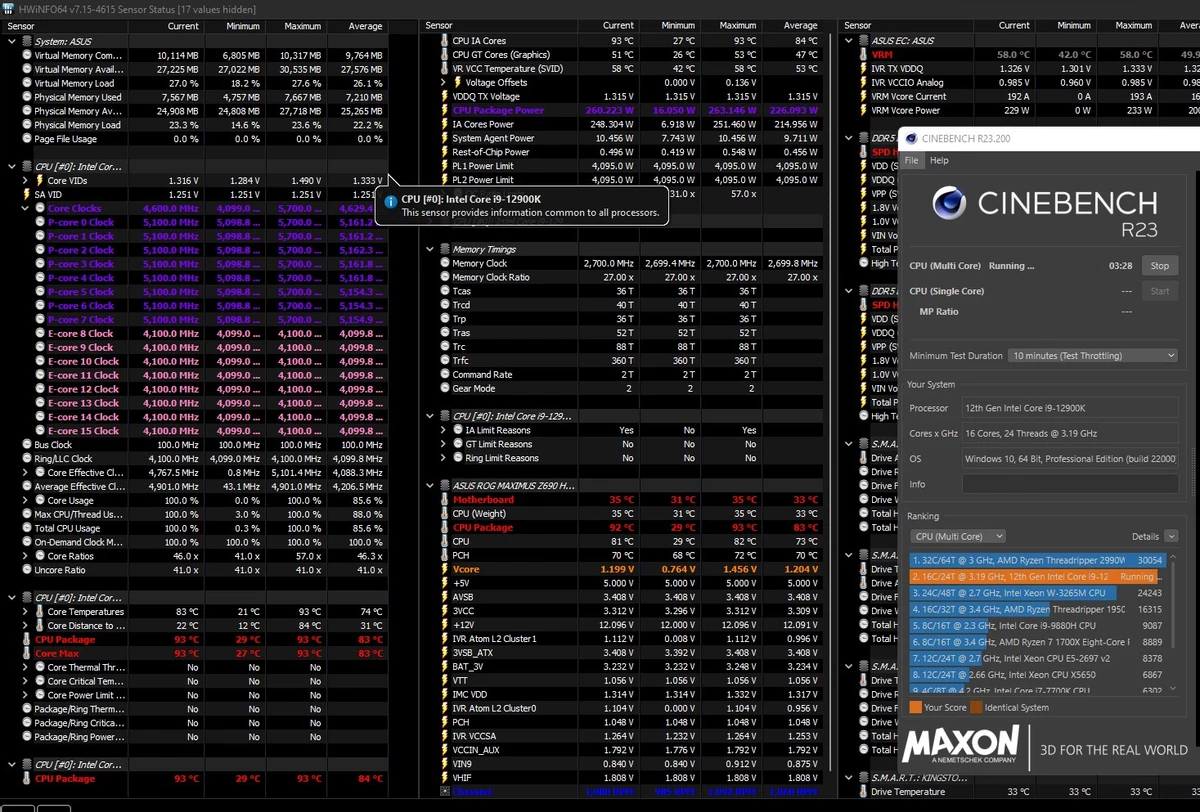 Дальше я рекомендую погонять Cinebench R23 минут десять, чтобы убедиться, что температуры находятся на комфортной отметке и поиграть с разгоном E-ядер. Даже самые лучшие E-ядра гонятся лишь до 4300 МГц, посему среднестатистический оверклок будет в регионе 4000-4200 МГц. Нестабильность Е-ядер сразу проявится в Cinebench R23 в виде ошибки - на этом этапе следует стабилизировать частоту E-ядер. Так как они делятся на два блока из четырех ядер, функцией Specific E-Core можно разделить блоки, чтобы один работал на 4100, а другой на 4000. На моем процессоре удалось стабилизировать E-ядра на отметке х41. Если R23 все-таки вас перегревает, можно увеличить vdroop путем дальнейшего уменьшения сопротивления AC/DC: скажем, с 0.5 до 0.47 и так далее, пока не потеряем стабильность. Рекомендую настроить систему так, чтобы продолжительный тест при помощи R23 не перегревал процессор выше ~92 градусов, т.к. для стабилизации разгона мы будем применять более тяжелые тесты, которые нагреют его серьезнее. Разгон Single Core 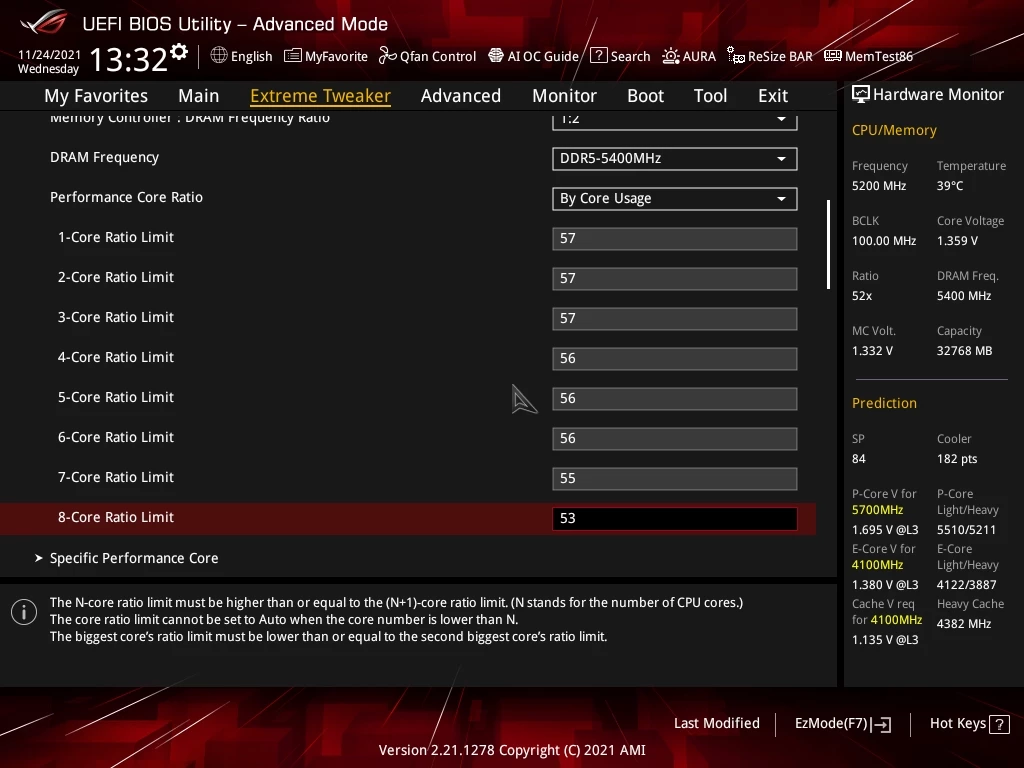 На следующем этапе мы будем разгонять ядра для достижения более высокого буста в однопоточных нагрузках. Для этого мы посмотрим на VID отдельных ядер прцоессора. В материнсках платах ASUS этот функционал скрывается за окном AI Features. Чем выше VID ядра, тем оно хуже. Запоминаем какие и сколько ядер у нас самые лучше и какие самые худшие. Идем в окно Specific Core и задаем максимальный модификатор х56 для четырех лучших ядер, х55 для двух менее хороших и х54 для двух самых плохих. После этого ставим Per Core 56х4, 55х6, 54х7 и 51х8 на главное странице, включаем Adaptive Voltage в меню настройки напряжения, в графу Additional Turbo Voltage ставим значение в регионе 1.45 вольт, после этого добавляем напряжения для последней точки V/F - без дополнительного турбо процессор не будет давать напряжения больше, чем значение 5.3. Считаем напряжение Turbo минус V/F 7 = это наше значение для V/F 11 с оффсетом +. Переходим к настройке Thermal Velocity Boost. Thermal Velocity Boost 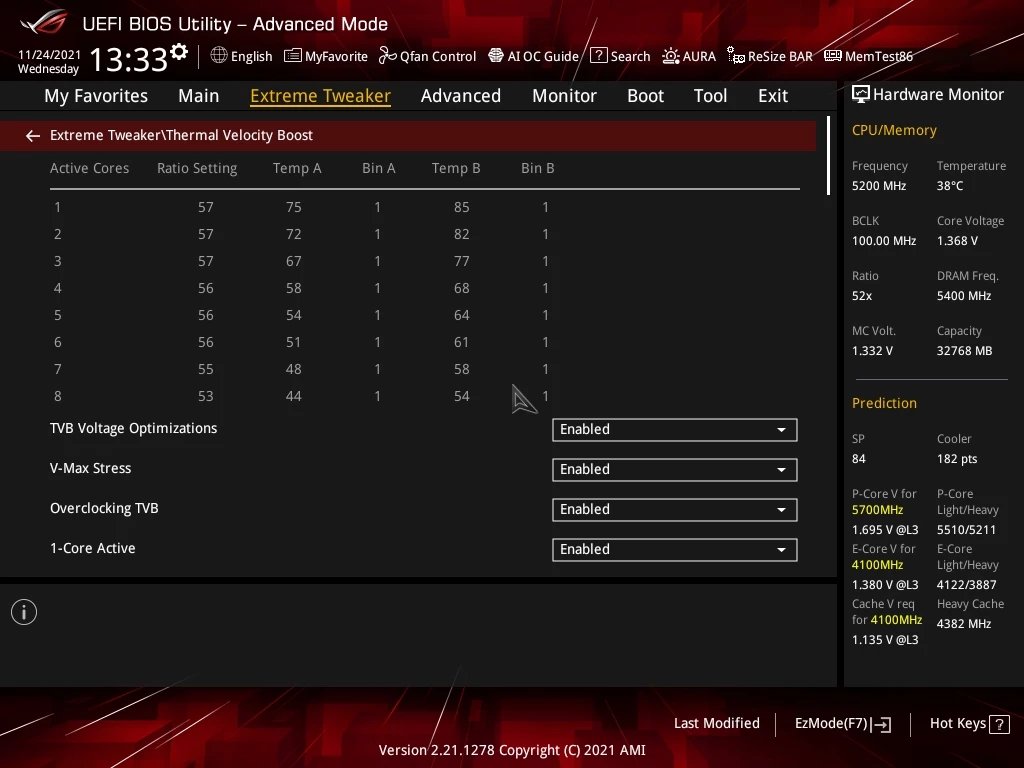 TVB или Thermal Velocity Boost позволяет добавить до 200 МГц сверху к частоте процессора, если позволяет система охлаждения. Мы будем пользоваться отрицательным оффсетом, когда исходные значения будут на 200 МГц выше стандартного, а TVB будет их автоматически понижать. 5600 МГц для четырех P-ядер будет применяться в выставляемых нами условиях. Оффсет -1 = -100 МГц. Для температур высоко идти не рекомендую, лучше выставить 65 градусов -1 и 75 градусов -1 для 1-4 ядер, 5-7 60 градусов -1 и 70 градусов -1. Для 8 ядер мы выставляем оффсет 0 и любые температуры, так как для нагрузки на все ядра мы не будем пользоваться TVB. 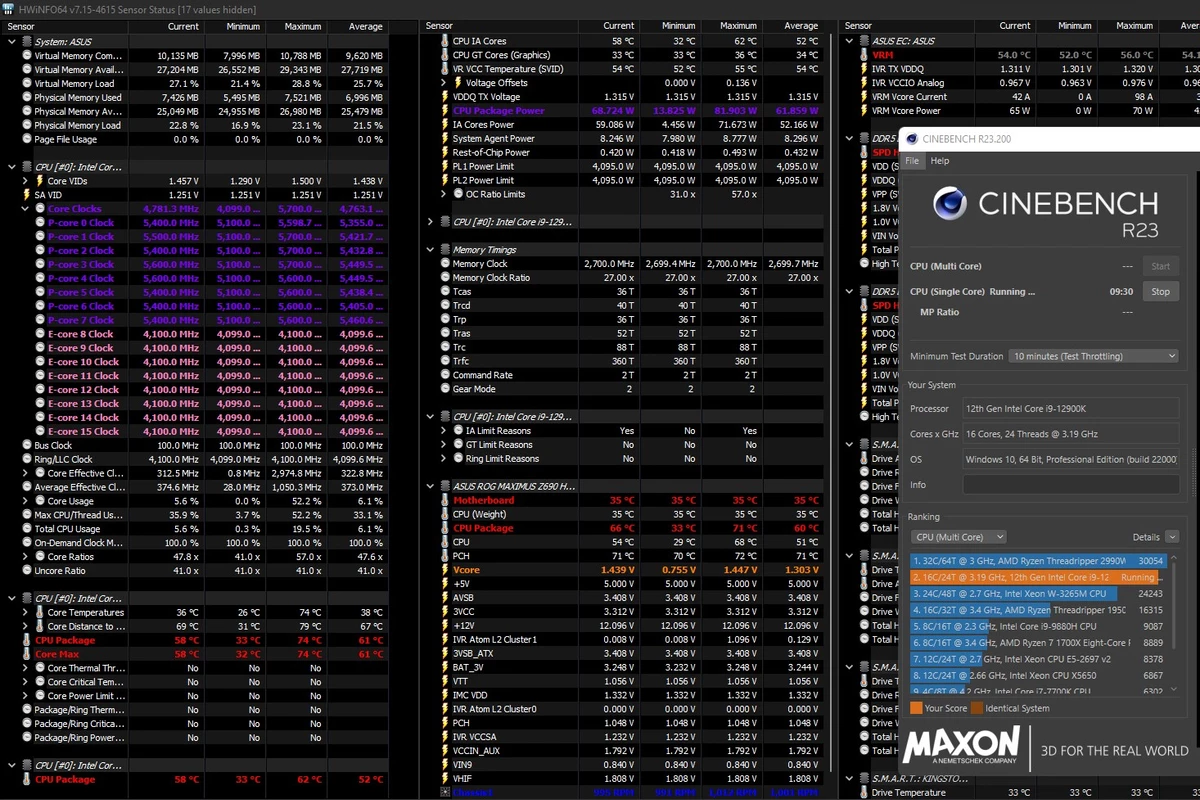 Заходим в виндовс и начинаем катать R23 тестом для одного ядра. Нестабильно - повышаем V/F 11 и Additional Turbo Voltage. Учитывайте, что вы не будете держать 5.6 ГГц на постоянке - любая случайная нагрузка на P-ядра, когда нагружены больше четырех ядер и вы упадете до 5.5 ГГц. Нагрелись выше установленной отметки TVB - получите -100 МГц, а потом еще -100. Чтобы получить реальные 5.6 ГГц на постоянку, нужно иметь качественную кастомную систему охлаждения, но при нашем разгоне стабильно держать 5.4-5.5 ГГц вполне реально в повседневных нагрузках. Стабильно в Cinebench? Возвращаемся к OCCT и ставим следующие настройки: 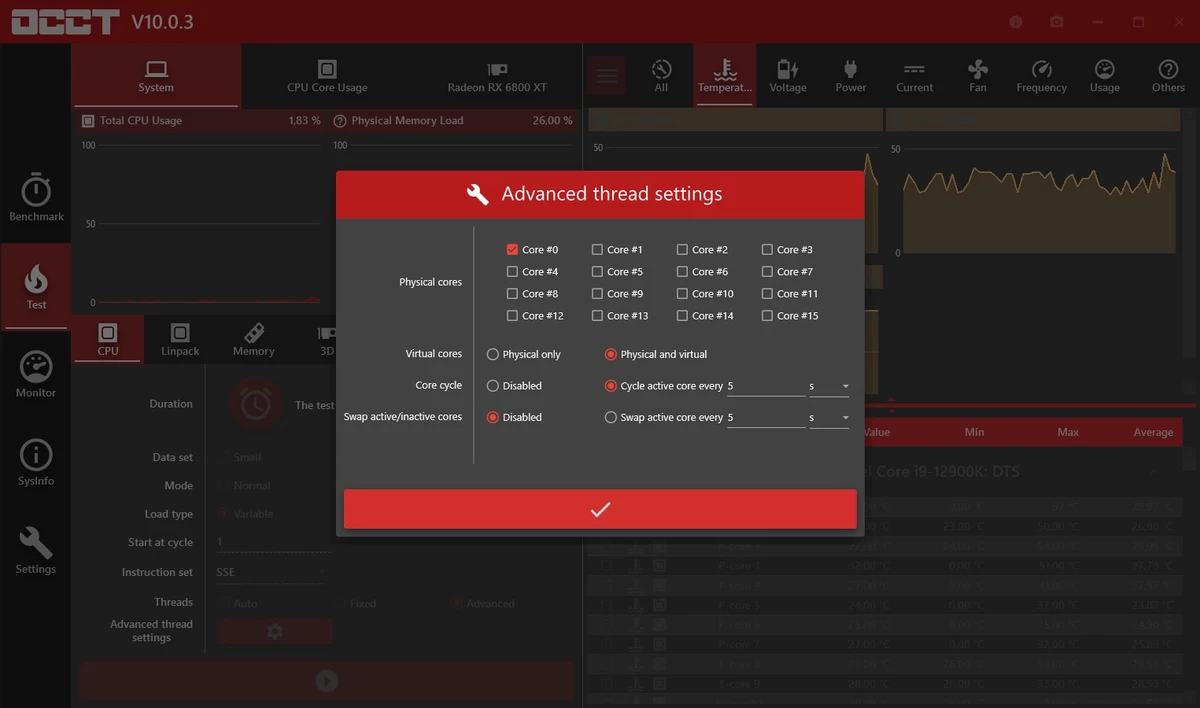 Как и раньше, используем и SSE и AVX2 инструкции. Тест будет по очереди нагружать по 1 ядру и 1 потоку и хорошо позволяет оценить стабильность во время транзиентных скачков напряжения. Не стабильно - увеличиваем положительный оффсет напряжения для точки V/F 11 и Additional Turbo Voltage шагами в 10 милливольт. Стабильно? Пробуем опустить эти же значения шагом в 10 милливольт. Финальные тесты стабильности 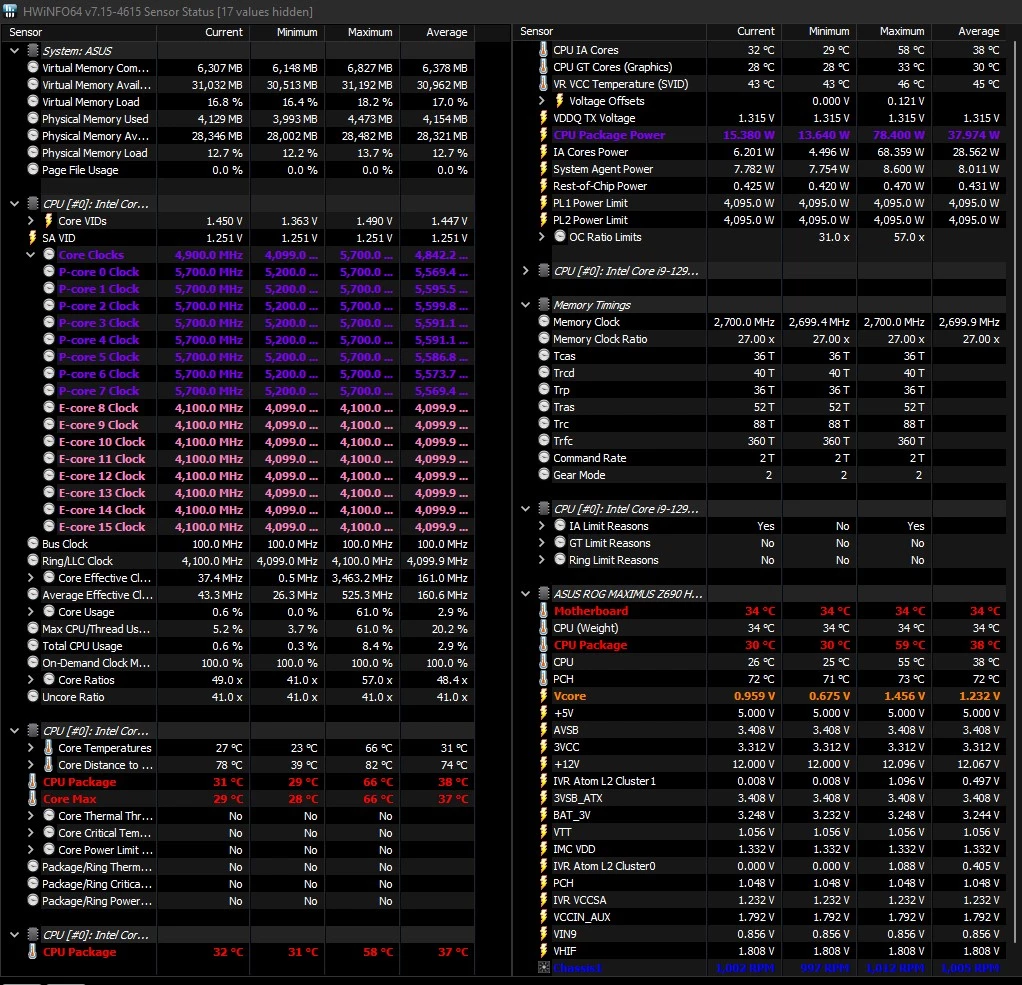 Для тестов стабильность я рекомендую использовать два дополнительных теста к тем, что мы уже использовали: это шахматный движок Stockfish, который помогает анализировать ходы - он использует AVX2, нагружает все ядра и потоки процессора, а также реально используется шахматистами. Использовать его нужно в паре с приложением доски для игры в шахматы. Второй тест - это x264 рендерер, бенчмарк которого можно найти здесь. И тот, и другой серьезно нагрузят вашу систему и протестируют ее стабильность. Т.к. Оба теста нагружают абсолютно все ядра, стабилизируем разгон при помощи уменьшения андервольта для V/F = 6. Если процессор перезагружается и зависает в играх и других легких нагрузках - увеличиваем оффсет точки V/F 11 и на то же значение Additional Turbo Voltage. Далее выставляем Ring Ratio на тот же уровень, что и максимальный буст E-ядер, в моем случае - х41, это практически гарантировано стабильная отметка. Ring Down = Enabled, Minimum = 41, Maximum = 41. С отключенными E-ядрами Ring можно поднять на более высокую отметку, чем со включенными. К счастью, кэш больше не требует высокого напряжения, поэтому париться о стабильности или перегреве процессора при разгоне Ring не стоит - просто выставляем на уровень E-ядер и забываем. Дополнительно повысить стабильность Ring позволяет небольшое увеличение PLL Ring Voltage в регионе от 1.095 до 1.15. Это позволит поднять частоту кэша на 100-200 МГц сверху. Кэш проще всего тестировать при помощи y-Cruncher, стресс-тестом n32 - 20 минут хватит, чтобы проявилась нестабильность. Дополнительным тестом будет поведение компьютера в простое, когда вы ничего с ним не делаете, а Windows зависает. Тут уже придется опустить кэш на 100 МГц. Хвастаемся бенчмарками 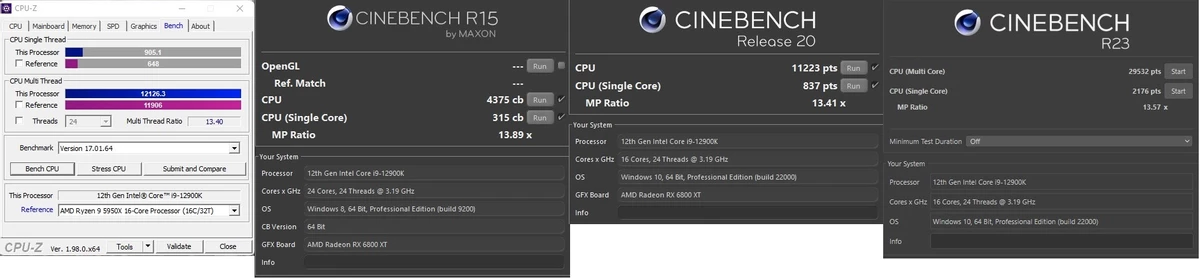 Как я писал в обзоре разогнанного i9-12900K, основным ботлнеком на сегодняшний день является память, и в играх прирост производительности от разгона частоты процессора не всегда заметен. Но посмотрите на эти цифры в бенчмарках! Больше 900 очков сингл треда в CPU-Z, 2175 очков в Cinebench R23 - вах! И обязательно маме расскажите, какими классными вы стали оверклокерами. В следующих материалах мы поговорим о процессоре Intel Core i5-12600K, рассмотрим его производительность в паре с DDR4 и DDR5 памятью и оценим его разгонный потенциал, чтобы помочь вам сделать правильный выбор. Следите за новостями! Last edited by ksof; 31.12.2021 at 19:27. |
|

|





|
03.12.2021, 09:52
|
#4
|
||||
|
Сам такой
|
Re: Гайд по адаптивному разгону процессоров Intel Core 12-го поколения
Quote:
Для сравнения взять обзор процессора от HWU  меньше 2000 очков сингл треда в синебенче, на моем разгоне процессор выжимает 2150 очков - на 7% выше.
__________________
   Quote:
|
||||
|
|

 ) твой пост уныл и мысли скучны. На будущее: Не стоит считать чужие доходы, а тем более откровенно лгать. Дабы ты от все правды не впал в кому, немного приоткрою завесу тайны. Одна мансарда моего дома стоит столько же сколько (да и то врятли) сколько твоя квартира целиком. Поэтому еще раз повторю... заткнись и попробуй добиться в будущем того, что я имею уже в свои 28+ лет.
|
03.12.2021, 18:46
|
#6
|
||||
|
Сам такой
|
Re: Гайд по адаптивному разгону процессоров Intel Core 12-го поколения

Quote:
__________________
Quote:
Quote:
|
||||
|
|
|
03.12.2021, 18:55
|
#7 | ||
|
Кусачее привидение

|
Re: Гайд по адаптивному разгону процессоров Intel Core 12-го поколения
Quote:
__________________
|
||
|
|


|
17.12.2021, 08:57
|
#9
|
||||
|
Сам такой
|
Re: Гайд по адаптивному разгону процессоров Intel Core 12-го поколения
Quote:
Если просто статическое напряжение, то реальное оказывается ниже, потому что LLC (Load Line Calibration) понижает напряжение при нагрузке. Тут либо LLC уровень ставить выше, либо повышать напряжение в биос. Ну а лучше по гайду адаптивное выставлять.
__________________
Quote:
Quote:
|
||||
|
|
|
25.12.2021, 11:09
|
#10 | |
|
Читатель

|
Re: Гайд по адаптивному разгону процессоров Intel Core 12-го поколения
Я никак не пойму вот этого: "Рассчитать напряжение для точки 5.1 ГГц поможет формула (V @ 5.3) - (V @ 4.8) / 5 = мв 1 шага, где V - напряжение точки кривой V/F в BIOS или XTU. Андервольт для 5.1 мы производим при помощи понижения напряжения на точке 4.8, что соответственно будет опускать всю кривую до точки 5.3.". По формуле получается 0,026мв, и что дальше делать с этим значением? Почему понижать напряжение для 5.1 надо с точки 4.8, а не с точки 5.3? Ничего не могу понять...?
|
|
|
|
|
25.12.2021, 12:25
|
#11
|
|||||
|
Сам такой
|
Re: Гайд по адаптивному разгону процессоров Intel Core 12-го поколения
Quote:
Также это формула позволяет узнать, сколько мы ДАЕМ процессору с андервольтом. V/F 6 мы выставили -149 милливольт, значит напряжение стало 1.054 вольт, из-за это сдвигается вся кривая и мы используем ту же формулу, чтобы понять, сколько даем процессору на 5.1 ГГц (1.329-1.054)/5=0.055 = 1 шаг 1.054+0.055*3=1.219 вольт Наше напряжение для 5.1 ГГц стало 1.219 вольт Quote:
Можно и 5.3 ГГц тоже опускать, тогда надо одновременно ОДИНАКОВЫЙ андервольт давать всем точкам с V/F 7 по V/F 10 т.к. они должны быть одинакового напряжения, иначе комп просто не включится.
__________________
Quote:
Quote:
|
|||||
|
|
|
27.12.2021, 12:01
|
#13
|
||||||
|
Сам такой
|
Re: Гайд по адаптивному разгону процессоров Intel Core 12-го поколения
Quote:
Quote:
Quote:
Изменение точки, сколько процессор будет запрашивать на конкретной частоте. Если ставишь для частоты 5.3 = на частоте 5.3 процессор будет получать либо больше, либо меньше. Тут уже как сам выставишь оффсеты
__________________
Quote:
Quote:
|
||||||
|
|
|
27.12.2021, 13:16
|
#15
|
||||
|
Сам такой
|
Re: Гайд по адаптивному разгону процессоров Intel Core 12-го поколения
Quote:
Сколько должен получать - столько, чтобы система была стабильна, опять же зависит от качества силикона. У меня работает стабильно на указанных в скриншотах настройках.
__________________
Quote:
Quote:
|
||||
|
|
|
27.12.2021, 13:17
|
#16 | |||||
|
Печенюх

|
Re: Гайд по адаптивному разгону процессоров Intel Core 12-го поколения
Quote:
__________________
Не грусти, черепом врага похрусти  Quote:
Quote:

1 пользователь оценил это сообщение: Показать
|
|||||
|
|
|
31.12.2021, 16:35
|
#17
|
|||
|
Сам такой
|
Re: Гайд по адаптивному разгону процессоров Intel Core 12-го поколения
Обновил гайд, улучшил алгоритм разгона, температуры ниже, напряжение ниже, результат лучше.

__________________
Quote:
Quote:
|
|||
|
|

|
07.01.2022, 09:31
|
#19
|
||||
|
Сам такой
|
Re: Гайд по адаптивному разгону процессоров Intel Core 12-го поколения
Quote:
__________________
Quote:
Quote:
|
||||
|
|
|
08.01.2022, 13:02
|
#21 | |
|
Читатель
|
Re: Гайд по адаптивному разгону процессоров Intel Core 12-го поколения
Добрый день! Это нормально, если я на своём i7 выставил Per 51 и 48, и при этом во время прогона 15-ти минутного в OCCT у меня частота в диспетчере задач не поднимается выше 4.7 Ггц. Это нормально, или я что-то в плане энергосбережения не выключил? Делал всё практически как под копирку.
|
|
|
|
|
08.01.2022, 13:36
|
#22
|
||||
|
Сам такой
|
Quote:
__________________
Quote:
Quote:
|
||||
|
|
|
08.01.2022, 15:01
|
#23 | |
|
Читатель
|
Re: Гайд по адаптивному разгону процессоров Intel Core 12-го поколения
@ksof, У меня он стоял на авто AVX. Я его сделал в положение Enable. И сделал AVX Offset на 0. В итоге ничего не поменялось, вернул на авто. Температуры в пределах нормы. Я с этим мучаюсь уже недели 2. Все, что можно перетыкал в настройках. Максимум, чего я смог добиться это уменьшения разрыва с 300-400 Мгц от реальной частоты, до 200. Что ещё может быть не знаете?
|
|
|
|
|
08.01.2022, 15:11
|
#24
|
|||
|
Сам такой
|
Re: Гайд по адаптивному разгону процессоров Intel Core 12-го поколения
Какое напряжение на процессоре показывает? Возможно режим LLC слишком расслабленный и процессор сбрасывает частоту из-за недостатка напряжения.
Скиньте скрин HWInfo во время нагрузки, чтобы все напряжения, частоты и тд было видно
__________________
Quote:
Quote:
|
|||
|
|
|
08.01.2022, 15:28
|
#25 | |
|
Читатель
|
Re: Гайд по адаптивному разгону процессоров Intel Core 12-го поколения
Я сбросил в биосе всё по умолчанию, и делал всё как в этой статье, один в один. LLC выставил можно сказать идеальный, по Вашим советам. Частота у процессора 4700 стоит в CPU-Z железно. https://sun9-18.userapi.com/impg/8bY...118&type=album
|
|
|
|
 |
| Tags |
| intel core i9-12900k, rog maximus z690 hero, железная кухня, разгон |

|
||||||
|
|


